
euDiákok applikáció útmutató
Regisztráció
1.
Regisztráció indítása
2.
Email megerősítése és jelszó beállítása
3.
Személyes adatok és jogviszony
4.
Diákigazolvány és azonosítók
5.
Korábbi webes regisztráció és hiányzó adatok
6.
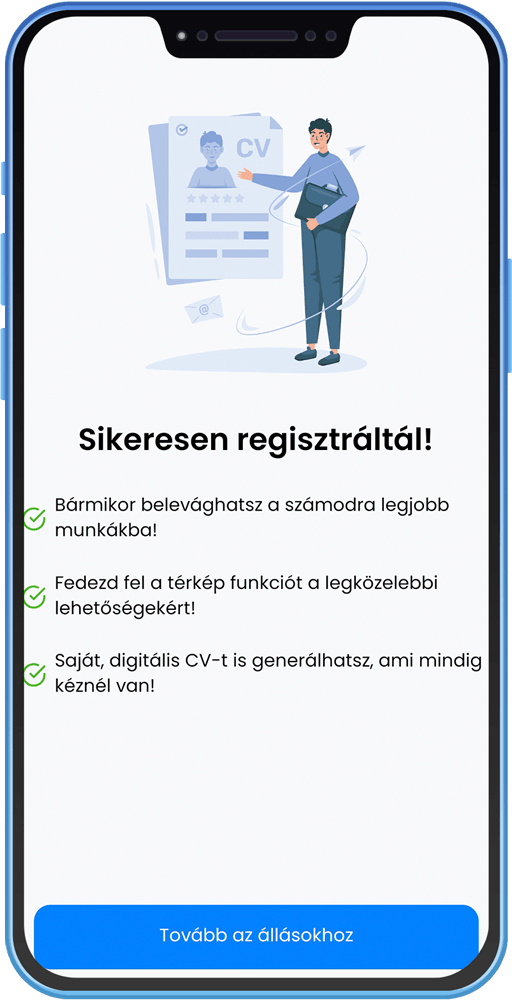
Köszöntő oldal és webfiók
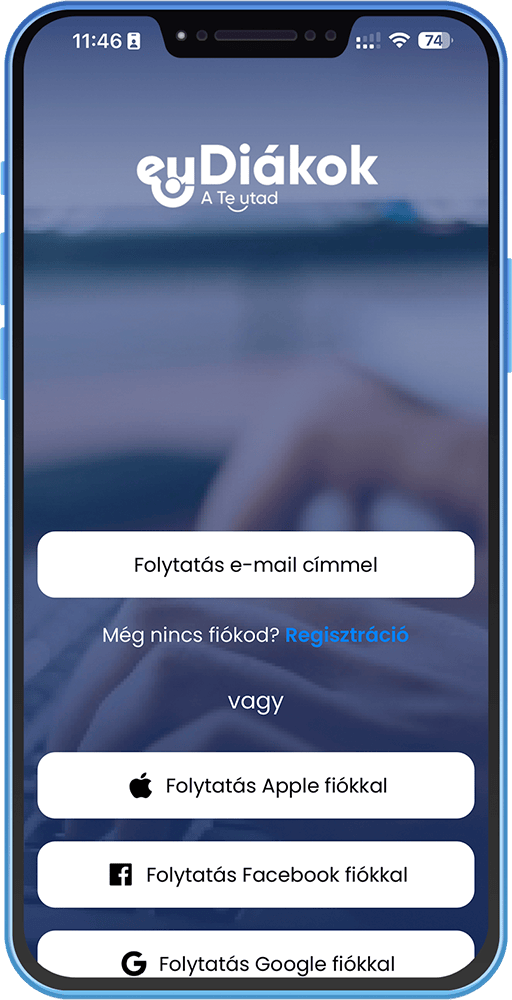
Regisztráció indítása
Az applikációba többféleképpen is regisztrálhatsz:
- e-mail címmel
- Facebook fiókkal
- Google fiókkal
- Apple fiókkal
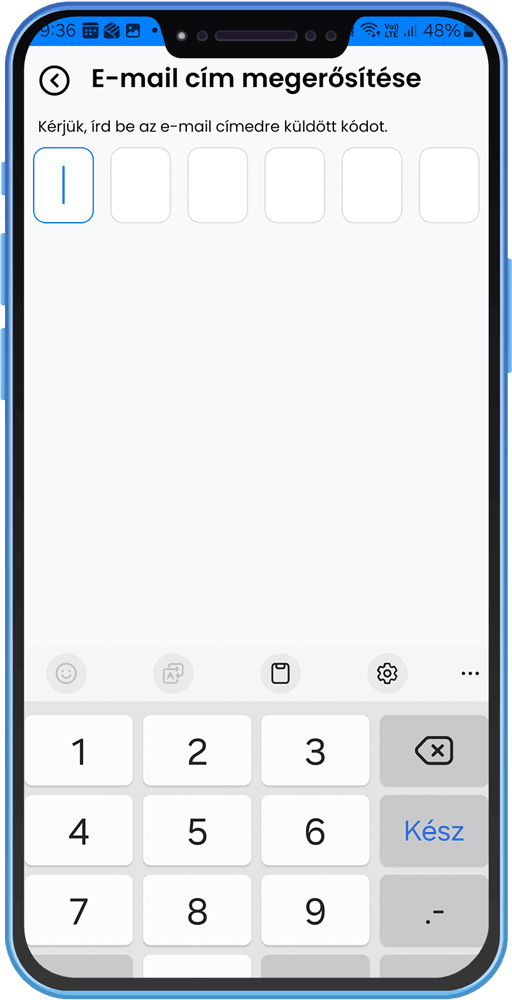
Email megerősítése és jelszó beállítása
E-mail címed megadását követően egy 6 jegyű kódot kapsz emailben. Ezt beírod, majd meg kell adnod egy jelszót kétszer.
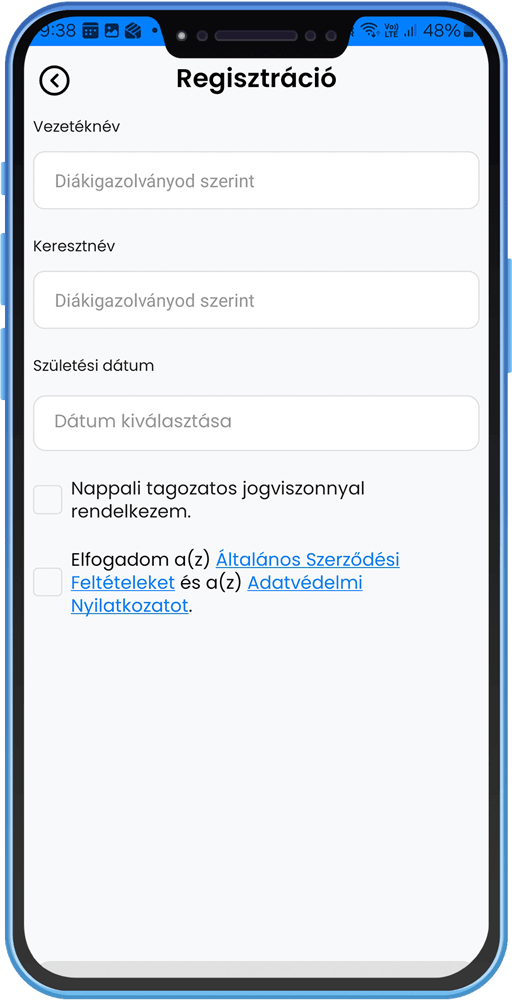
Személyes adatok és jogviszony
Ezt követően a nevedet írd be úgy, ahogy a diákigazolványodon szerepel, majd a születési dátumodat. Be kell pipálnod, hogy nappali tagozatos diák vagy majd kiválasztani, hogy aktív vagy passzív a hallgatói jogviszonyod. Diákszövetkezetben csak 15. életévét betöltött nappali tagozatos aktív vagy 25 éves korig nappali tagozatos passzív jogviszonnyal rendelkező diák dolgozhat. Ha estis vagy levelezős diák vagy, esetleg nem vagy már diák akkor nem érdemes folytatnod a regisztrációt.
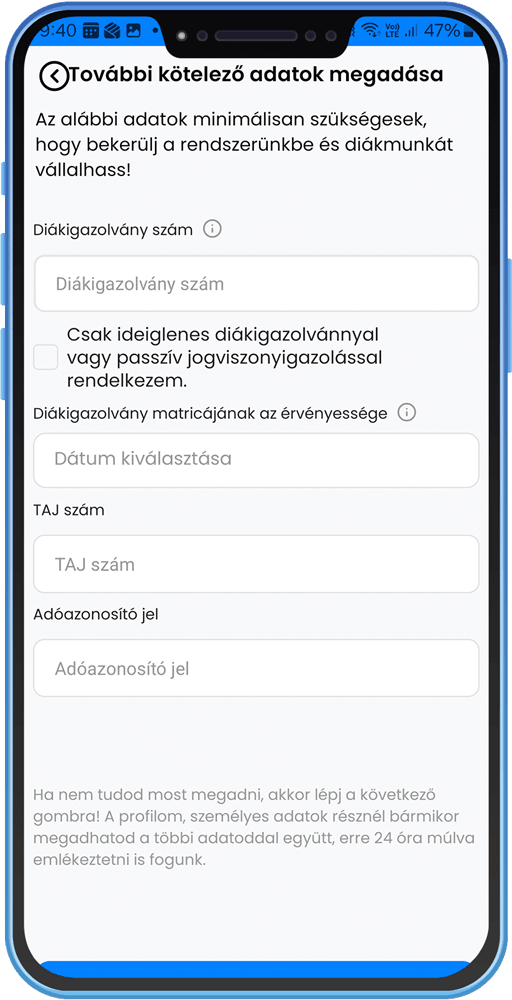
Diákigazolvány és azonosítók
A regisztráció utolsó képernyőjén a diákigazolvány-számodat, a matrica érvényességét a TAJ számodat és az adóazonosító jeledet kérjük el. Ezek az adatok feltétlen szükségesek ahhoz, hogy diákmunkát vállalj szövetkezetünkben. Ha a profilodban vagy a regisztráció során azt látod, hogy az adóazonosítód nem megfelelő, az azért lehet mert vagy az adóazonosítódat vagy a születési dátumodat rosszul adtad meg. Ezek összefüggenek egymással és ellenőrízzük is a helyességüket.
Korábbi webes regisztráció és hiányzó adatok
Ha korábban már regisztráltál weben az e-mail címeddel az euDiákokhoz és van aktív fiókod is, akkor ezt az oldalt nyugodtan hagyd ki! Továbblépés után pár percen belül szinkronizálódni fognak az adataid.
Ha nem tudod a regisztrációkor megadni ezeket az adatokat, akkor nyugodtan lépj tovább, a profilodban bármikor pótolhatod, erre figyelmeztetünk is üzenetekben. Fontos, hogy amíg ezeket az adatokat nem adod meg, addig nem látjuk adataidat, jelentkezéseidet a belsős rendszerünkben.
Köszöntő oldal és webfiók
A köszöntő oldal után már bent is vagy az euDiákok app-ban.
Regisztrációt követően ellenőrizd le az e-mail fiókodat is. Kaptál az eudiakok.hu-tól is egy emailt, amelyben arról tájékoztatunk, hogy létrehoztunk neked egy webfiókot is. A webfiókban hasonló funkciókkal találkozol majd mint az appon, de például az éves adóigazolásod csak a webfiókba lesz feltöltve.
Munkakeresés
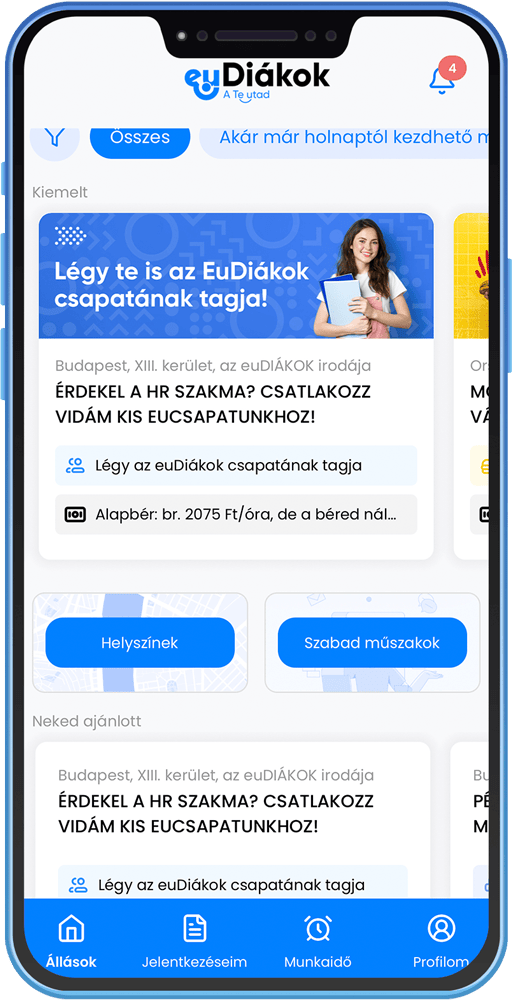
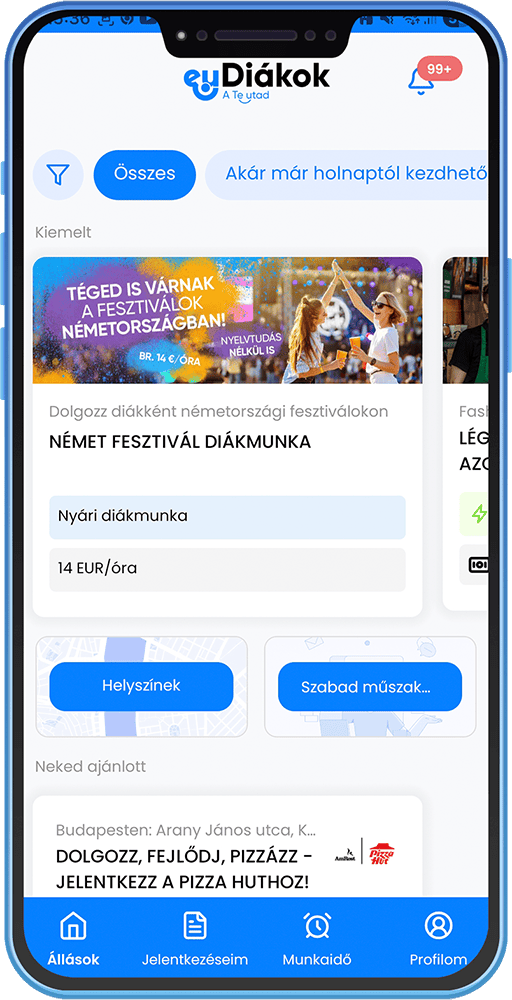
A főképernyőn gyorsan átláthatod az új ajánlatokat, szűrhetsz a neked megfelelő lehetőségekre, és elérheted a legfontosabb munkakeresési funkciókat.
1.
Értesítések és szűrők
2.
Munkakategóriák
3.
Kiemelt hirdetések
4.
Helyszínek
5.
Szabad műszakok
Értesítések és szűrők
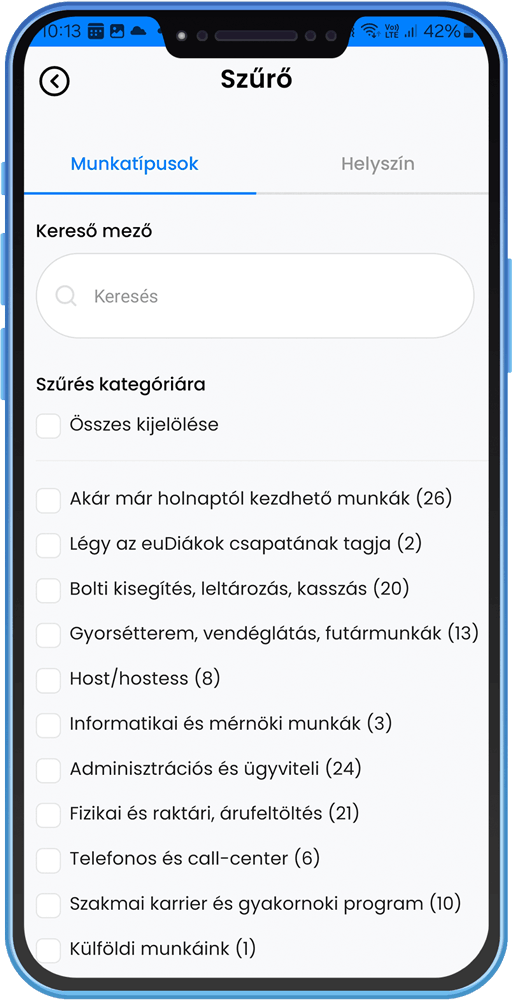
A jobb felső sarokban találod az értesítéseket, a harang ikon alatt. A bal felső sarokban található a szűrő ikon. Erre kattintva munkatípus és helyszín szerint tudsz szűrni, illetve szabad szavas kereséssel is megadhatsz szűrési paramétereket. Itt a hirdetések között tudsz szűrni. Ne felejts el a végén rámenteni! A rendszer elmenti a beállított szűrési feltételeket, így amíg nem módosítod vagy törlöd őket, ezeknek megfelelő hirdetéseket fogsz látni.
Munkakategóriák
Visszatérve a főoldalra a szűrő ikon mellett az „összes” gombot találod, mellette pedig a különböző munkakategóriákat, amelyekkel a szűrések során is találkozhattál. Balra tudod csúsztatni a menüt. Az összes gombbal törlöd a korábban megadott szűrési paramétereket.
Kiemelt hirdetések
Ezek alatt jönnek a kiemelt hirdetéseink. Összesen 3-5 ilyen hirdetést fogsz itt látni. Találkozni fogsz olyanokkal is, amelyek egy új weboldalra navigálnak, amelynél egy űrlapot kell kitölteni a jelentkezéshez. Ezek a nagy nyári projektjeink.
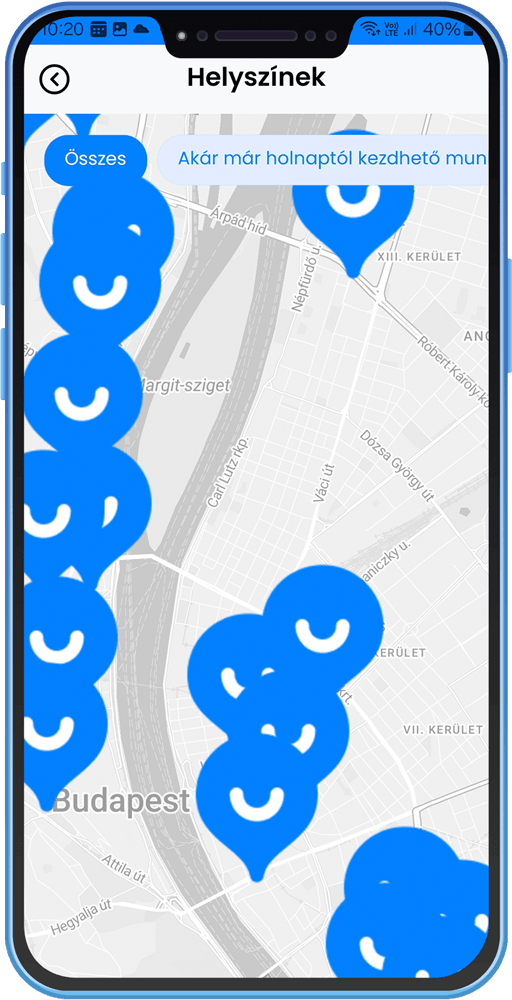
Helyszínek
A helyszínek menüben a térképen tudsz keresni munkalehetőségeink között, itt is a hirdetéseket fogod megtalálni.
Szabad műszakok
A Szabad műszakok az egyik legfontosabb rész azok számára, akik már jelentkeztek egy hirdetésre, kiválasztották őket, és rendelkeznek szerződéssel az iskolaszövetkezetünknél, vagy már dolgoztak valamelyik partnerünknél. Ettől függetlenül akkor is böngészhetsz a szabad műszakok között, ha még nem rendelkezel szerződéssel.
Szabad műszakok
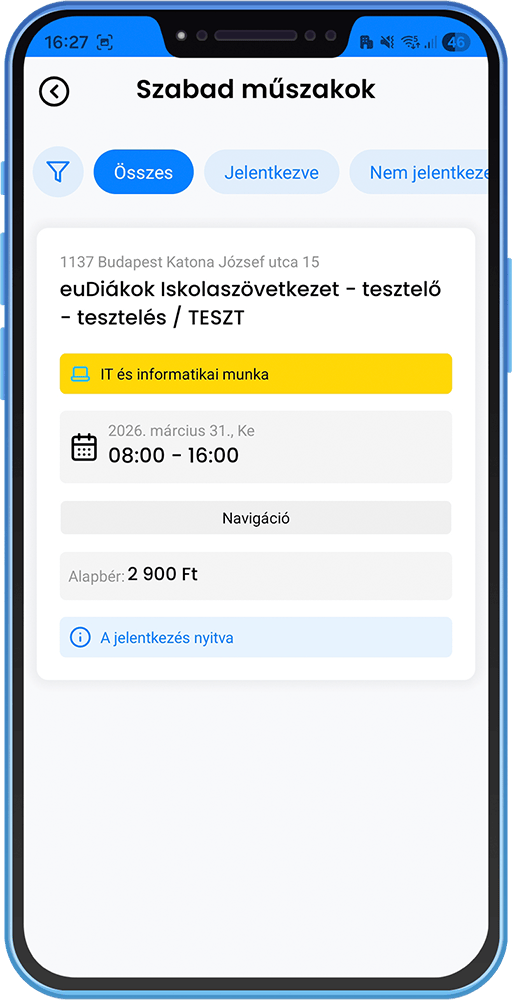
A Szabad műszakok menüben a következő időszak elérhető beosztásait találod. Itt szűrhetsz, rendezhetsz és jelentkezhetsz is a számodra megfelelő műszakokra.
1.
Szabad műszakok keresése
2.
Szűrés és kategóriák
3.
Jelentkezési feltételek
Szabad műszakok keresése
A szabad műszakok között találod a következő időszak szabad beosztásait, amelyre ha jelentkezel, és kiválasztanak, akkor már mehetsz is dolgozni.
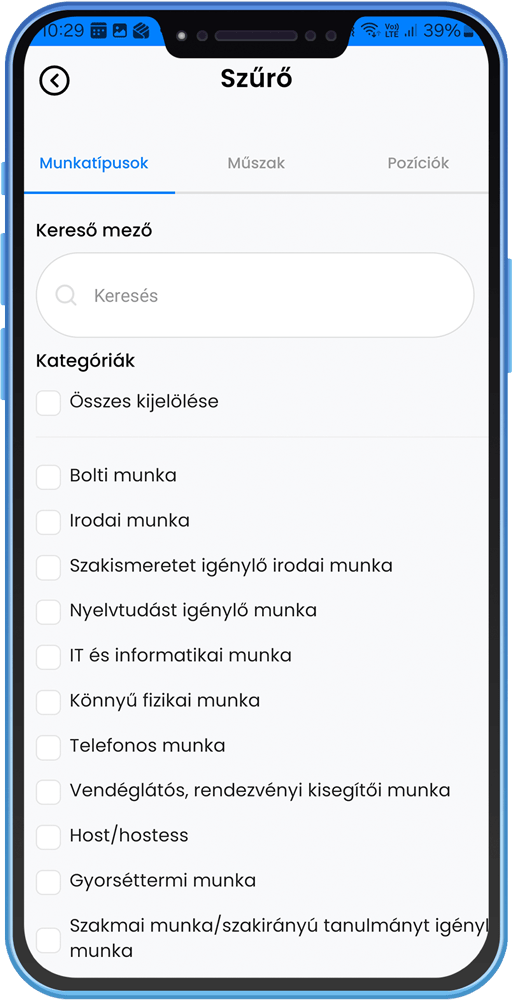
Ide kattintva (fönt az „összes” mellett) is találsz egy szűrőt, ahol tudsz munkatípusra keresni, szabadszavas kereső mezőbe írni pl: IKEA vagy raktározás vagy Debrecen.
Szűrés és kategóriák
A műszak gombra kattintva találod a műszak hossza szerinti szűrőt, illetve megadhatsz napokat amelyekre keresel beosztásokat.
A pozíciók menüben földrajzi köröket adhatsz meg, amelyeken belül szeretnél beosztásokat látni. Az új földrajzi köröket elmentheted, pl. „suli”, „barátnő”, „otthon”. Fontos, hogy új rögzítés gomb után a mentés gombra is rá kell kattintani!
A szabad műszakok menü ezek alapján sorba rendezi a beosztásokat számodra, legfelülre helyezve azokat a munkákat, amely cégnél már dolgoztál.
Az értesítések funkció is rá van kötve ezekre a szűrésekre, tehát ha ezeket kitöltöd akkor számodra a legrelevánsabb munkákról kapsz csak értesítést.
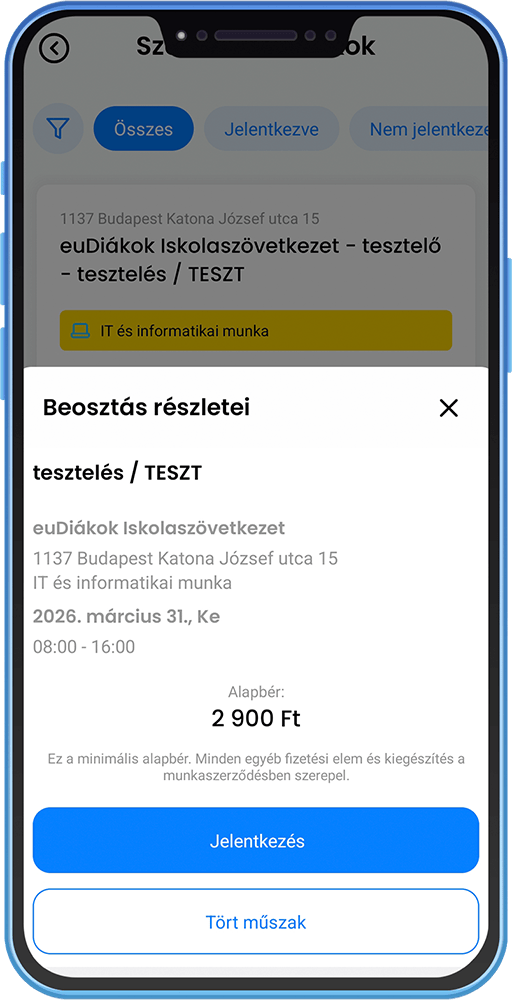
Jelentkezési feltételek
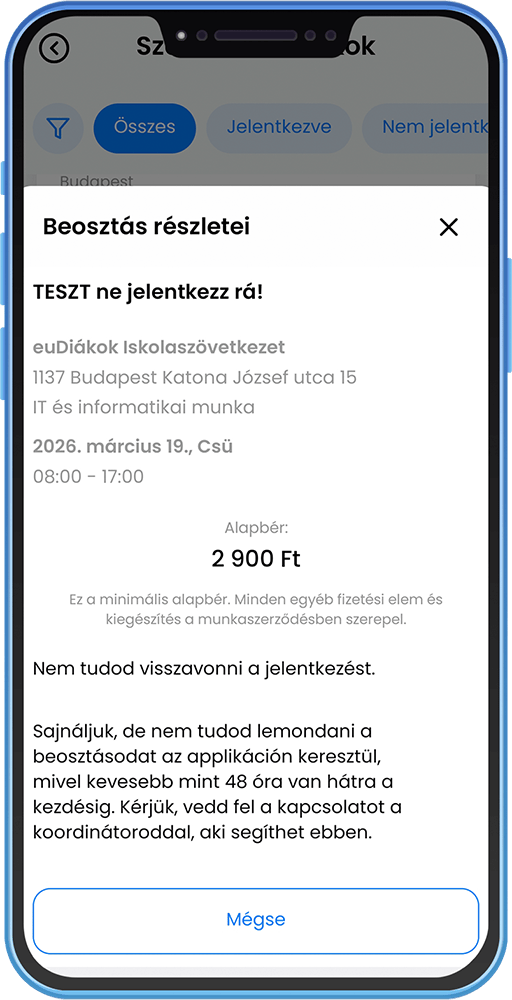
Fontos, hogy hirdetésekre, illetve szabad műszakokra csak úgy tudsz jelentkezni, ha megadtad a telefonszámodat. Előbbiekre meg csak akkor, ha diákmatricád érvényes. Mindkettőt a profilom menüben tudod beállítani, megadni.
Profilom
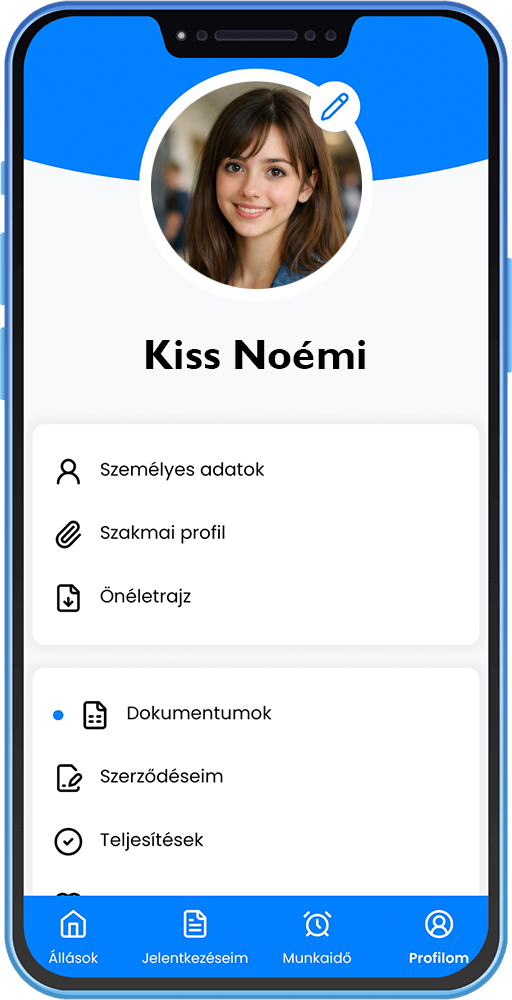
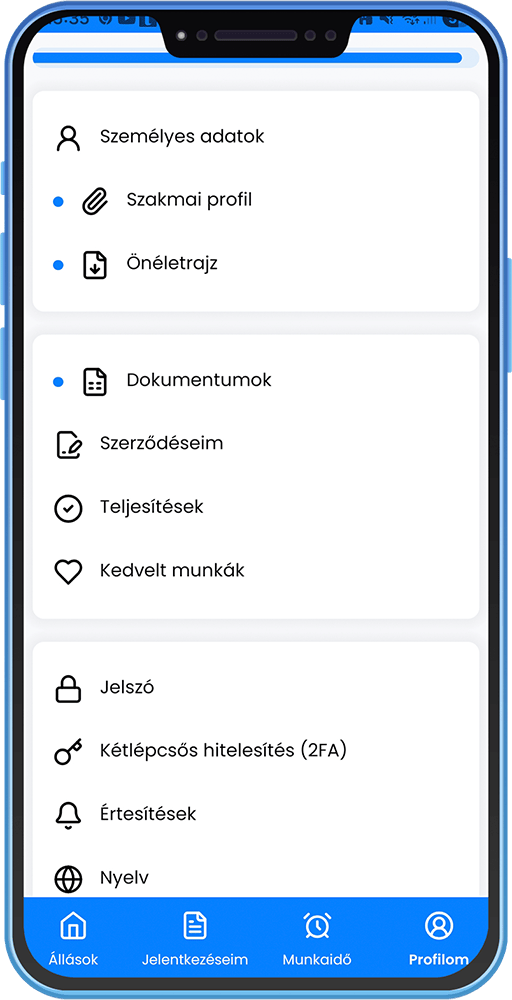
A Profilom menüben adhatod meg és frissítheted a személyes, tanulmányi és szakmai adataidat. Minél részletesebb a profilod, annál relevánsabb ajánlatokat és jobb CV-t kapsz.
1.
Fénykép és személyes adatok
2.
Személyes adatok
3.
Adminisztrációs adatok
4.
Szakmai profil
5.
Önéletrajz generálás
Fénykép és személyes adatok
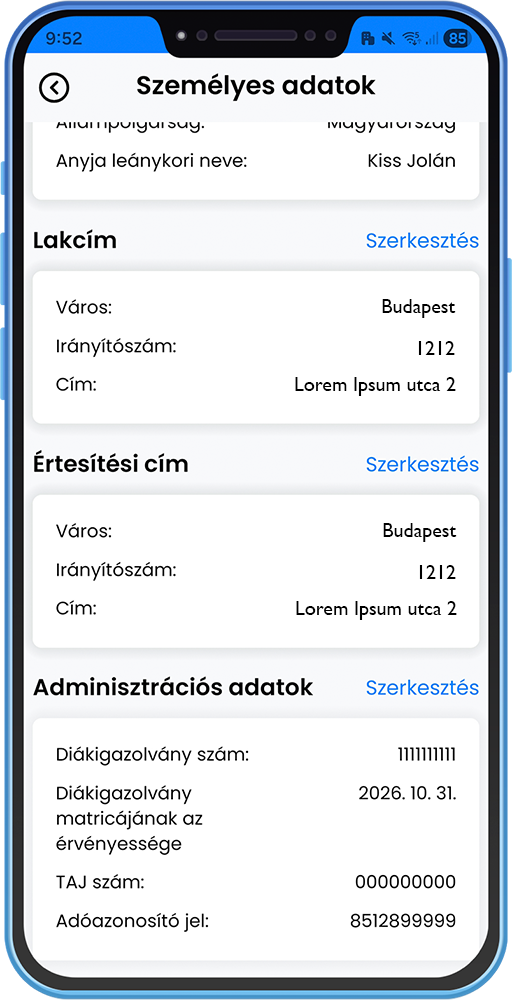
A Profilom menüben tudsz fényképet feltölteni, és itt adhatod meg a személyes adataidat is. A Személyes adatok menüben módosíthatod például a diákmatricád érvényességét, illetve a diákigazolványod számát, ha például iskolát váltottál.
Személyes adatok
A személyes adatokon belül tudod teljes körűen megadni, esetleg módosítani az adataidat.
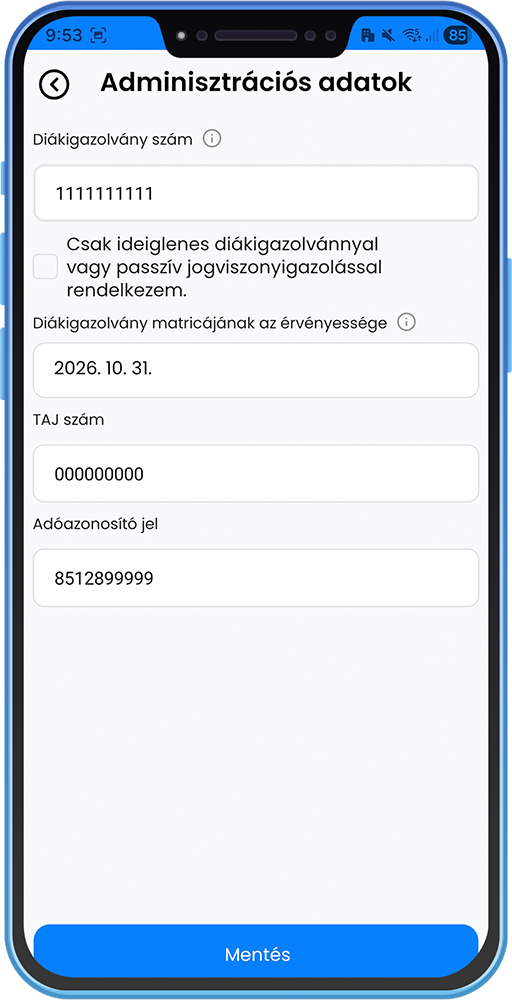
Adminisztrációs adatok
A személyes adatokon belül ha az adminisztrációs adatokra kattintasz, akkor itt tudod frissíteni a diákigazolványod matricájának az érvényességét. Amennyiben új diákigazolványt kaptál, akkor itt mindenképp írd át a diákigazolványod első oldalán a jobb felső sarokban szereplő számot!
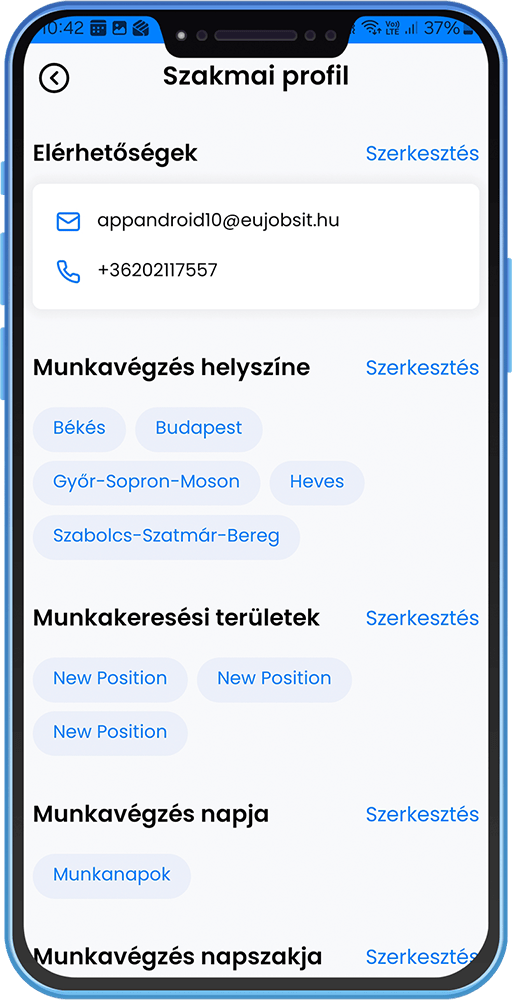
Szakmai profil
A szakmai profil adatainak kitöltésére is érdemes pár percet szánni. Minél részletesebben adod meg ezeket az adatokat, annál relevánsabb munkaajánlatokkal tudunk megtalálni.
Önéletrajz generálás
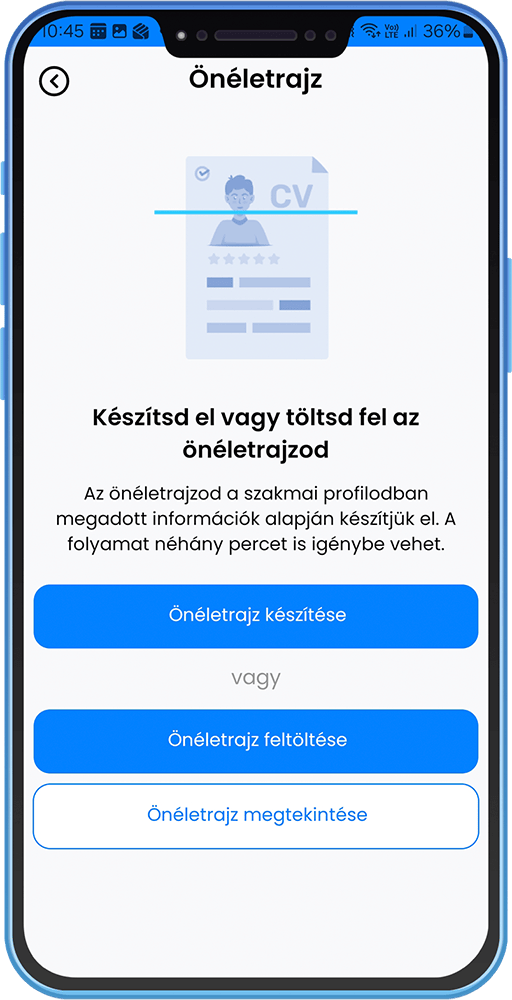
A szakmai profil a személyes adatokkal és a fényképpel együtt egy professzionális önéletrajz alapját képezheti, amelyet egy gombnyomásra legenerálunk helyetted.
Miután elkészítetted, használhatod olyan hirdetéseknél, ahol kötelező a CV. Természetesen feltöltheted és használhatod a saját magad által készített önéletrajzodat is.
Jelentkezéseim
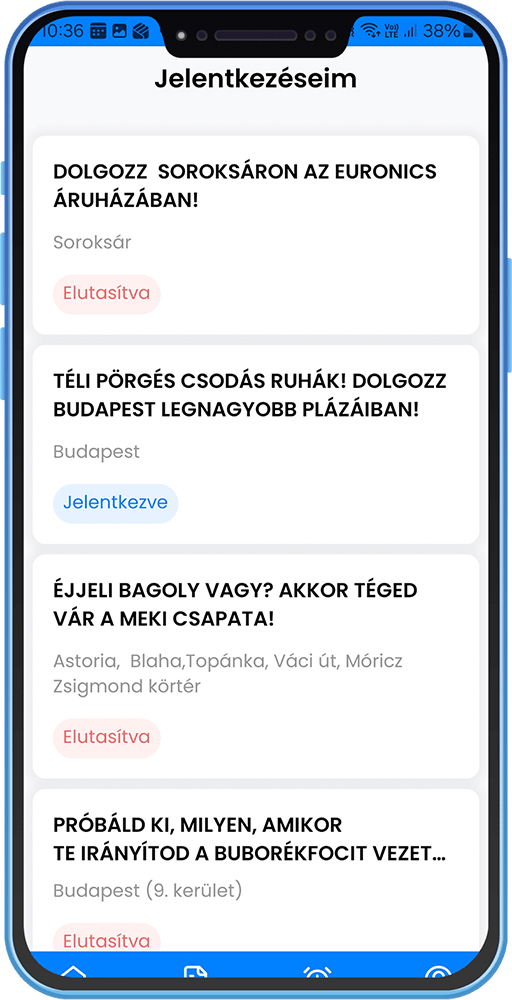
A Jelentkezéseim menüben követheted azokat a munkákat és műszakokat, amelyekre már jelentkeztél.
1.
Jelentkezések státusza
Jelentkezések státusza
A menüsorban a jelentkezéseim alatt azokat a hirdetéseket találod státuszolva, amelyekre jelentkeztél.
Munkaidő
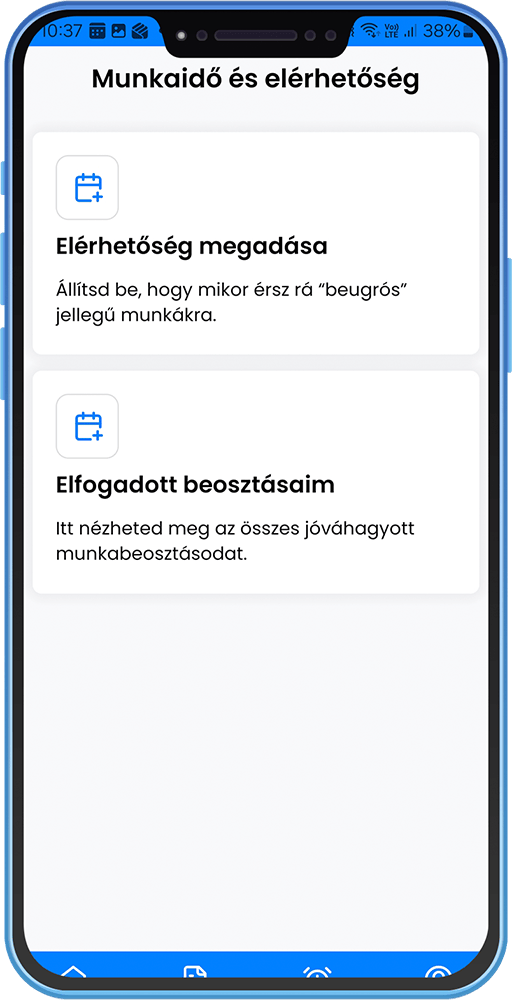
A Munkaidő menüben láthatod az elfogadott beosztásokat, és megadhatod az elérhetőségedet is.
1.
Elérhetőségek megadása
2.
Elfogadott beosztásaim
Elérhetőségek megadása
A munkaidő menüben két lehetőséget látsz.
Az elérhetőségek megadása menüben a következő két hétre vetítve tudod megadni azokat a napokat, időpontokat amikor munkát tudnál vállalni.
Elfogadott beosztásaim
Az elfogadott beosztásaim menüben pedig azokat a műszakokat találod ahová már kiválasztottak és várnak dolgozni.
Dokumentumok
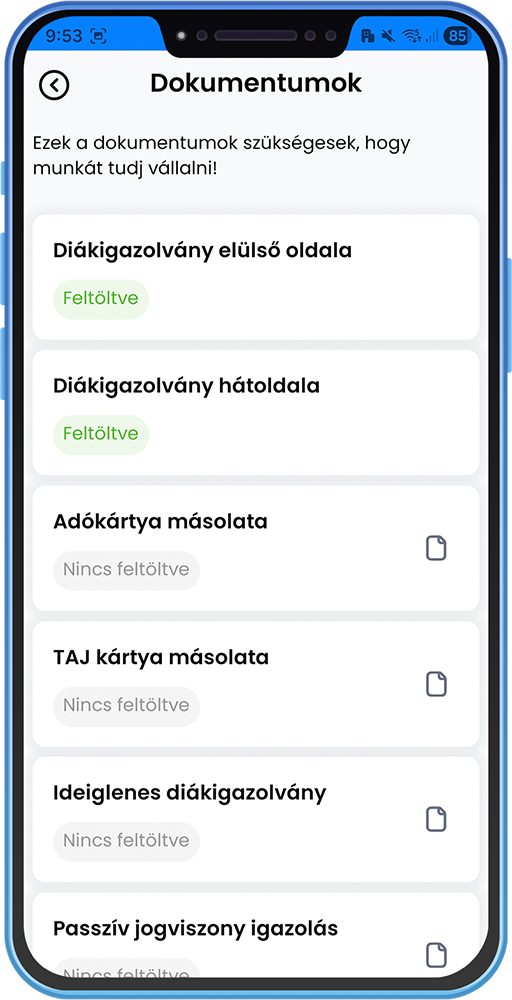
A Dokumentumok menüben tudod feltölteni a szükséges iratokat, ha az adataid ellenőrzéséhez vagy javításához erre szükség van.
1.
Dokumentumok feltöltése
Dokumentumok feltöltése
A dokumentumok menü egyik pontja sem kötelező elem (kivéve a külföldiek esetén). Ezek nélkül alapesetben tudsz már dolgozni. Ha valami probléma lenne a megadott adataiddal (Diákigazolványszám, adóazonosító, stb…) akkor a kollégáink keresni fognak, és az a legegyszerűbb ha itt töltöd majd fel a dokumentumaidat.
Nem magyar vagy nem EU-s diákok esetén a munkavállaláshoz szükséges az útlevél fényképes oldalának illetve a tanulmányi célú tartózkodási engedélynek a feltöltése, amit itt tehetsz meg.
Nem magyar vagy nem EU-s diákok esetén a munkavállaláshoz szükséges az útlevél fényképes oldalának illetve a tanulmányi célú tartózkodási engedélynek a feltöltése, amit itt tehetsz meg.
Szerződéseim
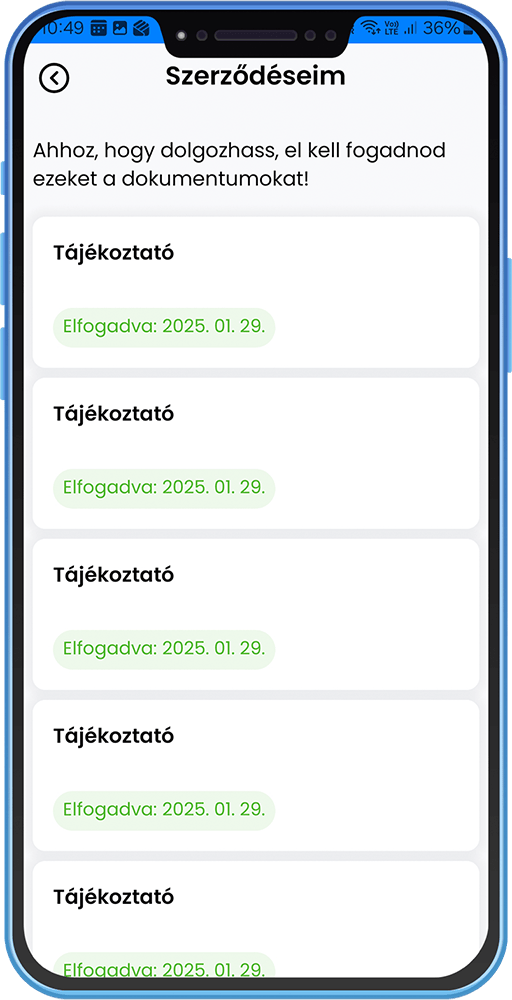
A Szerződéseim menüben találod az aktuális és korábbi szerződéseidet, valamint itt tudod elfogadni az újakat is.
1.
Szerződések kezelése
Szerződések kezelése
A szerződéseim menüben azokat a szerződéseket találod, amelyek elengedhetetlenek ahhoz, hogy valamelyik partnerünknél munkát vállalj. Ide töltjük fel a szerződéseket, itt tudod elfogadni őket sorban, és itt tudod megtekinteni a korábban elfogadott szerződéseket is.
Teljesítések
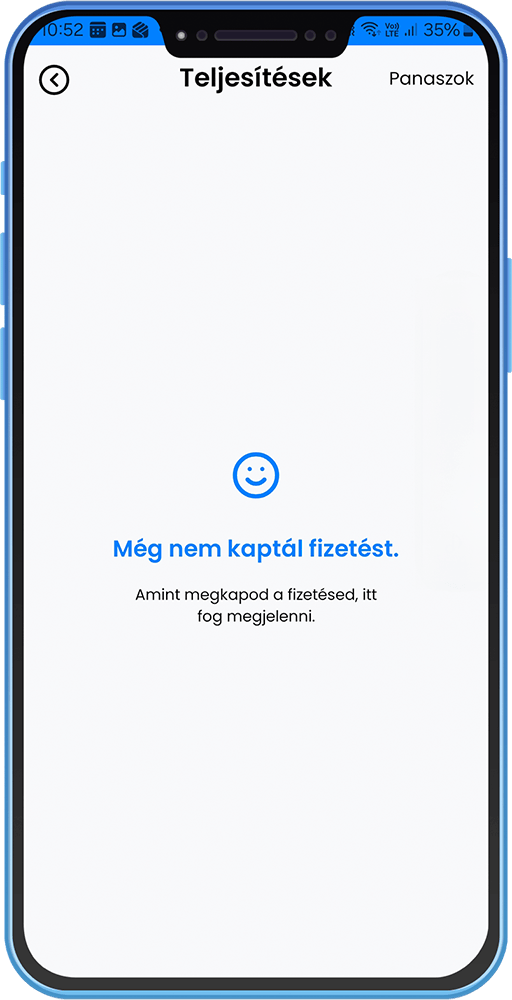
A Teljesítések menüben láthatod az eddig ledolgozott órákat, a kapcsolódó béreket és szükség esetén panaszt is jelezhetsz.
1.
Ledolgozott órák és munkabér
2.
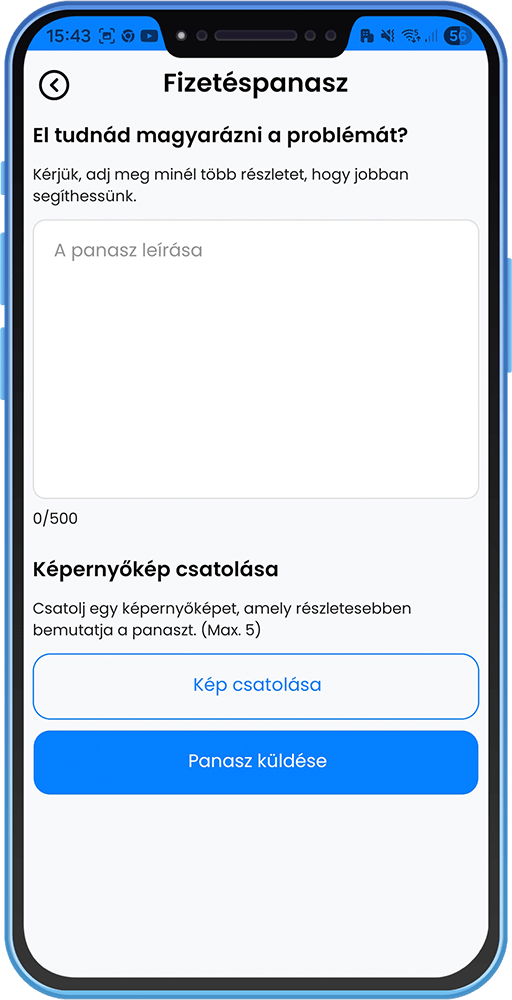
Panaszok
Ledolgozott órák és munkabér
A teljesítések menüben találod az eddigi ledolgozott óráidat és az ezekért kapott munkabért.
Panaszok
Jobb felső sarokban a panaszok gombra kattintva tudsz üzenni nekünk, ha valamilyen probléma lenne a fizetéseddel.
Segítség
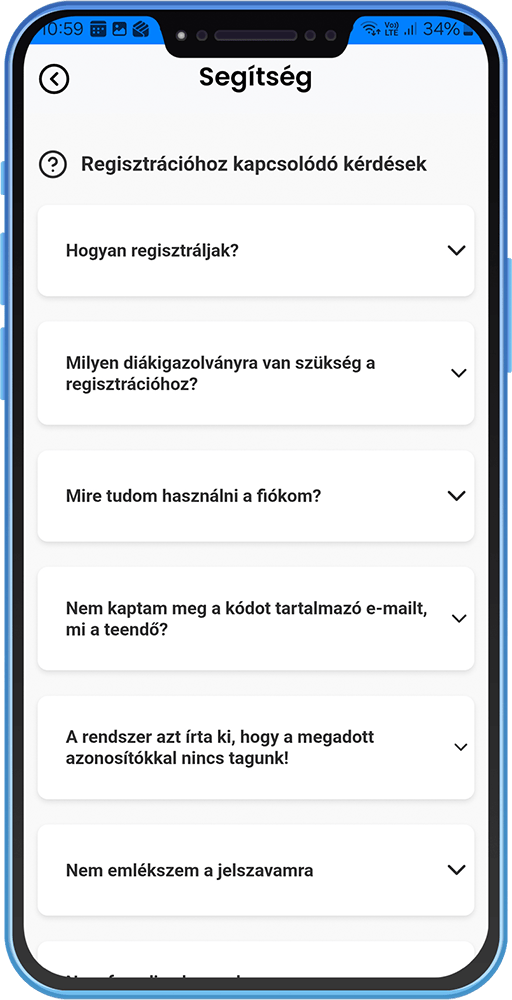
A Segítség menüben a leggyakoribb kérdésekre és problémákra találsz gyors választ.
1.
Gyakori kérdések
Gyakori kérdések
A segítség menüben összeszedtünk pár gyakori kérdést és ezekre a válaszokat.
Kapcsolat
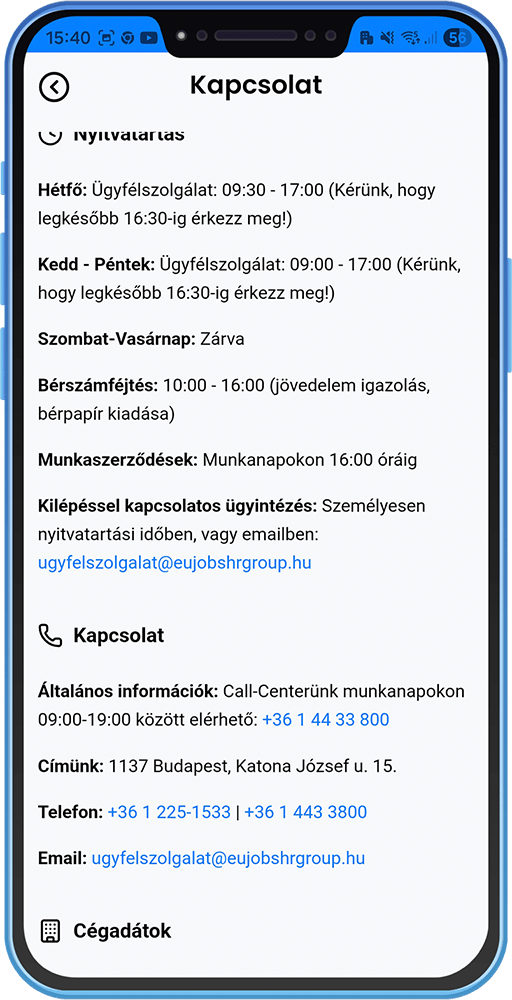
A Kapcsolat menüben találod a kollégák, az irodák és a cég elérhetőségeit.
1.
Kapcsolat és cégadatok
Kapcsolat és cégadatok
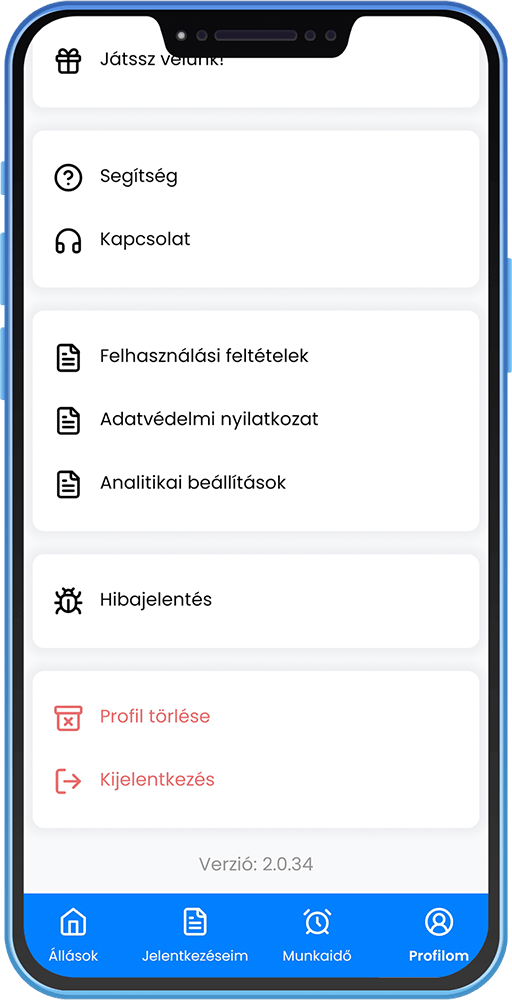
A kapcsolat menüben találod kollégáink és irodánk elérhetőségeit, valamint cégadatainkat. A menüben ezeket követik a felhasználási feltételek, az adatvédelmi nyilatkozat, valamint az analitikai beállítások.
Hibabejelentés
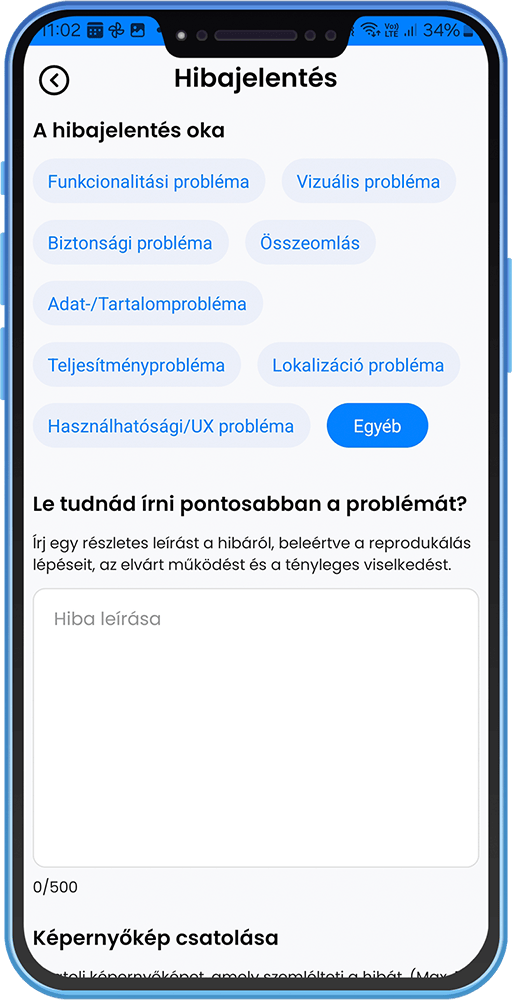
A Hibabejelentés menüben jelezheted, ha az alkalmazás működésében hibát vagy rendellenességet tapasztalsz.
1.
Hibabejelentés
Hibabejelentés
A Hibabejelentés gombra kattintva tudsz nekünk hibát jelezni az appal kapcsolatban.
Jelszó módosítás
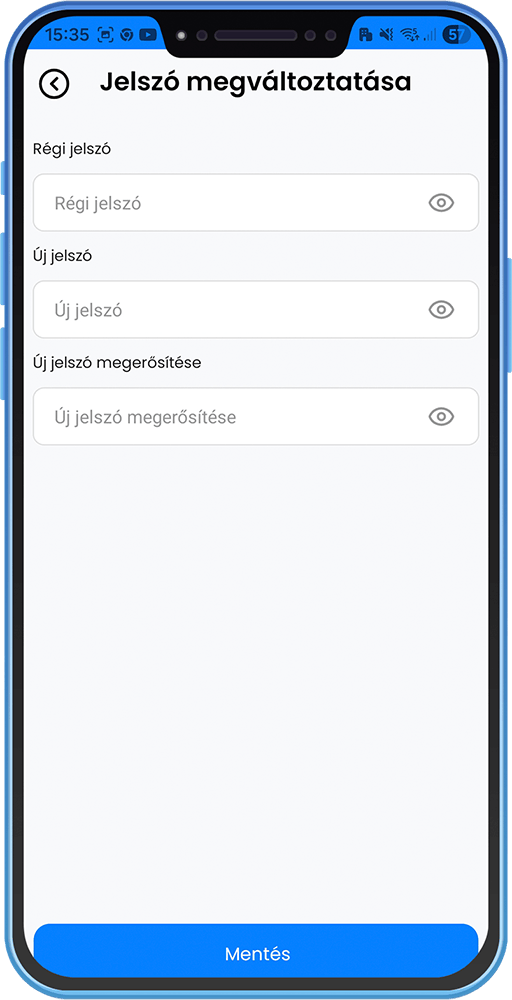
A Jelszó módosítása menüben bármikor új jelszót állíthatsz be a fiókodhoz.
1.
Jelszó módosítása
Jelszó módosítása
Jelszó menüben tudsz új jelszót megadni.
Kétlépcsős hitelesítés
A kétlépcsős hitelesítés extra védelmet ad a fiókodnak: belépéskor a jelszó mellett egy emailben kapott kódot is meg kell adnod.
1.
Kétlépcsős hitelesítés beállítása
Kétlépcsős hitelesítés beállítása
A kétlépcsős hitelesítés beállításával megvédheted magadat és az adataidat. Ha beállítod, akkor minden belépésnél a jelszó mellett egy e-mailben kapott kódot is meg kell adnod.
Kijelentkezés
A Kijelentkezés menüponttal biztonságosan kijelentkezhetsz az alkalmazásból.
1.
Kijelentkezés az alkalmazásból
Kijelentkezés az alkalmazásból
A kijelentkezés gombbal pedig kitudsz jelentkezni az applikációból.
Profil törlése
A Profil törlése menüben kérheted a profilod eltávolítását, ha már nem szeretnél az euDiákoknál dolgozni.
1.
Profil törlése
Profil törlése
A profil törlését akkor használd, ha már nem szeretnél többet az euDiákoknál dolgozni.
Kedvenc munkák
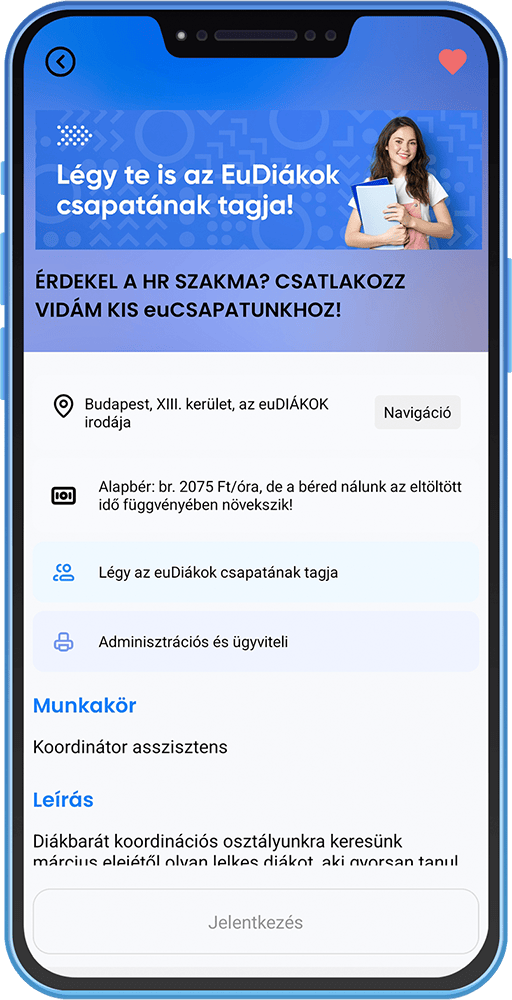
A Kedvenc munkák menüben találod azokat a hirdetéseket, amelyeket korábban a szívecske ikonnal elmentettél.
1.
Kedvenc munkák kezelése
Kedvenc munkák kezelése
A kedvelt munkáknál találod azokat a hirdetéseket, amelyeket korábban egy szívecskével megjelöltél.
Értesítések
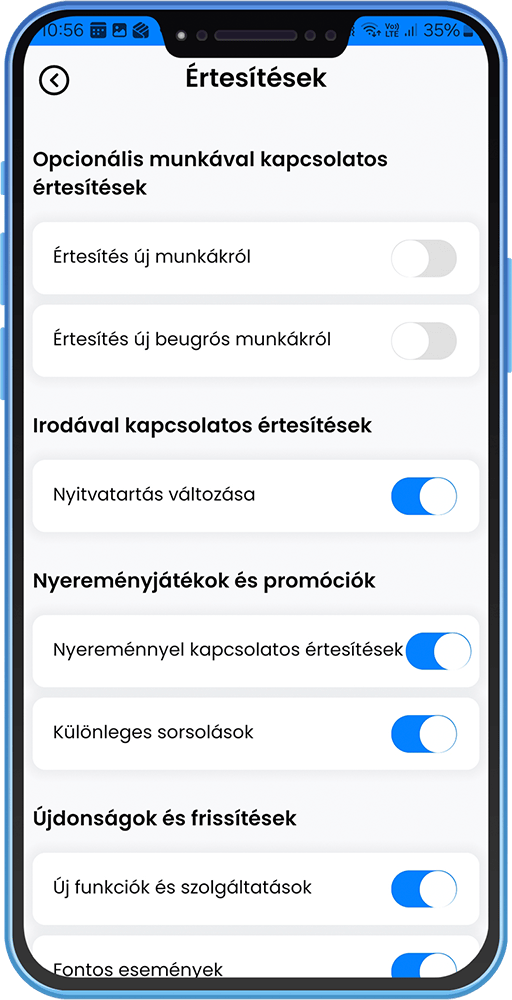
Az Értesítések menüben beállíthatod, hogy miről szeretnél és miről nem szeretnél értesítést kapni az appban.
1.
Értesítési beállítások
Értesítési beállítások
Értesítések menüben tudod beállítani, hogy miről szeretnél és miről nem szeretnél értesítést kapni. Az első kettőt nem érdemes kikapcsolni.
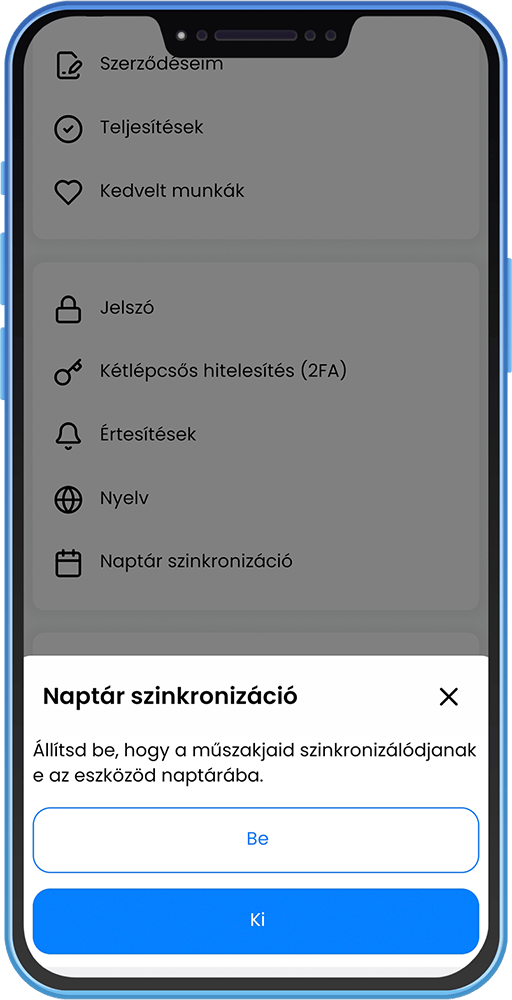
Naptár szinkronizáció
A Naptár szinkronizációval az elfogadott beosztásaid automatikusan megjelenhetnek a Google vagy Apple naptáradban.
1.
Naptár szinkronizáció
Naptár szinkronizáció
A naptár szinkronizáció az appunk egy nagyon hasznos funkciója. A műszakok, amelyekre beosztottak, látszódni fognak a Google- vagy Apple-naptáradban. Ha ezt mégsem szeretnéd, itt tudod kikapcsolni a funkciót.